Categories: miranda, articles — 7:24 pm
-=[ Установка ]=-
1. Скачиваем Weather Protocol, поддержку GISMETEO (чтобы видеть погоду в городах России), и какие нить иконки для протокола - мне нравятся Pastel Weather.

2. Распаковываем: weather.dll в папку \Plugins , gismeteo.ini (или gismeteo_pda.ini - меньше траффика будет идти, но и меньше инфы) в папку \Plugins\weather , и иконки pastelweather.dll в любую удобную папку (например в \Icons).
3. Перезапускаем миранду и начинаем настраивать плагин.
-=[ Настройка ]=-
4. Основные настройки: Options - Plugins - Weather

Вы можете поменять настройки на те, которые нравятся вам…
5. Настраиваем отображение погоды:

Если честно - здесь я ничего не стал менять :)
6. Настраиваем отображение PopUp’ов:
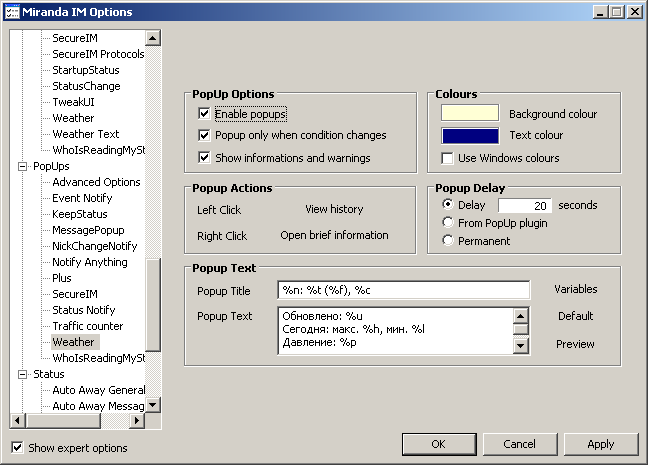
Popup title:
%n: %t (%f), %c
Popup text:
Обновлено: %u
Сегодня: макс. %h, мин. %l
Давление: %p
Влажность: %m
7. Самое важное - добавляем город в список: как это сделать теоретически - подробно написано, точнее нарисовано в файле screen2.jpg в архиве weathergis.zip. Но у меня почему-то протокол отказался искать город. Что делать? Заходим на GisMeteo в раздел Поиск погоды и вводим ваш город, например: Ижевск. Смотрим результат:
По Вашему запросу найдены следующие города:
Ижевск (Россия)
Ссылка ведет на http://www.gismeteo.ru/towns/28411.htm - этот номер (28411) нам и нужен. Нажимаем Find\Add contacts, выбираем Search: Weather , и вводим в Station ID наш номер.

Жмем Add to list , Add , Change , Ставим Set as default station - все! Город появился в листе. Жмем на него правой кнопкой - Update Weather.
Получилась вот такая красота:

Для того чтобы получить полный прогноз - нажмите правой кнопкой и затем Brief Information

Добавлено:
Если у вас есть плагин mToolTip , более подробную информацию о погоде можно узнать из всплывающей подсказки при наведении мыши на название города:

Спасибо за напоминание :)
links:
- Weather Protocol 0.3.3.17 (56.26KBytes)
- Weather on GISMETO.ru support 2004.05.20 (151.35KBytes)
- Pastel Weather Icons 1.01 (10.11KBytes)
- mToolTip 0.0.1.4 (73.05KBytes)
- GisMeteo.ru
tinyURL: